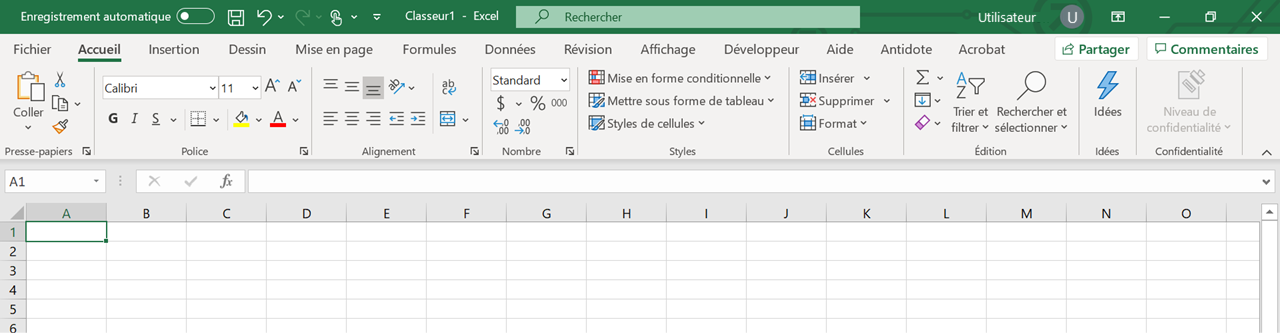
Cet article fait un survol de l’interface utilisateur du tableur Excel et de quelques termes de vocabulaire essentiels à son apprentissage.
L’interface d’Excel est construite autour des mêmes composantes que celles des autres applications de la suite Microsoft Office. Voici un rapide survol :
Barre d’outils Accès rapide
Nous reviendrons à la barre d’outils Accès rapide dans un article spécifique à celle-ci.
Barre de titre
La barre de titre indique le nom du classeur (fichier Excel) dans lequel vous travaillez. Attention, si vous voyez Classeur1, c’est que vous n’avez pas encore sauvegardé votre document et risquez de perdre des données et votre travail en cas de panne électrique ou d’interruption soudaine de votre ordinateur.
Sauvegardez donc votre classeur dès que possible en appuyant sur la touche F12!
Recherche et aide
Cette barre vous permet d’accéder rapidement à des fonctionnalités d’Excel en tapant quelques mots dans celle-ci. Vous pouvez aussi accéder à des rubriques d’aide d’Excel à partir de cette boite.
Raccourci clavier : Alt+Q vous permet d’atteindre cette boite en un seul clic sans même déplacer votre souris!
Exercice rapide : Déplacez votre curseur à l’intérieur de votre feuille de calcul à l’aide des flèches et des touches Tab et Entrée, puis faites le raccourci clavier Alt+Q pour déplacer votre point d’insertion directement dans la boite de recherche. Tapez le mot « formule » et cliquez sur Entrée vis-à-vis de « Afficher la barre de formule ». Vous venez de faire disparaitre votre barre de formule. Suivez la même procédure pour la faire réapparaître.
Faites ensuite une recherche sur le terme « hypothèque » (Alt+Q, hypothèque) et voyez comment Excel vous propose trois rubriques d’aide à ce sujet. Continuez d’explorer cette boite avec quelques mots de votre choix pour mieux saisir son utilité.
Options d’affichage de la fenêtre
Les options d’affichage de la fenêtre sont les mêmes que dans les autres applications de la suite Office :
- Options d’affichage du Ruban
- Masquer automatiquement le Ruban
- Afficher les onglets
- Afficher les onglets et commandes
- Réduire, pour envoyer la fenêtre dans la barre des tâches de Windows
- Niveau inférieur, pour réduire la fenêtre sur le bureau (ou Agrandir, lorsque la fenêtre est réduite)
- Fermer, pour fermer le classeur actif ou Excel si aucun classeur n’est ouvert
Le ruban
Nous reviendrons au Ruban et à sa configuration dans un article spécifique à celui-ci.
Zone Nom
La zone Nom permet d’atteindre directement une cellule en y entrant la référence de celle-ci (ex.: f10), ou une plage de cellules en y entrant une cellule de départ (coin supérieur gauche) et une cellule de fin (coin inférieur droit) séparées par le symbole deux points (:). Par exemple : b5:g8. Ta-da!
Des noms peuvent aussi être attribués à certaines plages de cellules et être utilisés dans la zone Nom pour atteindre ces plages plus rapidement. Nous reviendrons sur ce concept plus tard.
Barre de formule
La barre de formule est l’endroit où vous écrirez les opérations à effectuer à l’aide de formules (opérations mathématiques) et fonctions pour traiter des données dans Excel. Le bouton fx situé juste à gauche de la barre de formule permet d’accéder rapidement à la boite de dialogue Insérer une fonction pour chercher une fonction et obtenir de l’aide sur celle-ci.
Feuille de calcul
La feuille de calcul est votre espace de travail dans Excel. C’est l’équivalent d’une page dans Word. C’est dans celle-ci que vous saisissez des données et des formules pour traiter des données dans Excel. Un classeur peut contenir plus d’une feuille de calcul en cliquant sur le signe + à droite du mot Feuil1.
Exercice : Ajoutez deux feuilles de calcul en cliquant sur le signe + à droite du mot Feuil1 au bas de la feuille. Vous avez maintenant les feuilles de calcul Feuil1, Feuil2 et Feuil3. Renommez les feuilles à Balance de vérification, Bilan et État des résultats en double cliquant sur les noms Feuil1, Feuil2 et Feuil3, puis en écrivant leurs nouveaux noms. Cliquez ensuite sur les trois onglets pour changer de feuille, puis cliquez et glissez-les pour les déplacer.
Colonnes
Les colonnes d’une feuille sont nommées par les lettres de l’alphabet. Après la lettre Z, Excel utilise deux lettres pour nommer les colonnes (AA, AB, AC, etc. jusqu’à ZZ). Après quoi trois lettres sont utilisées (AAA, AAB, AAC, etc.). Il y a 16 384 colonnes disponibles dans une feuille Excel, la dernière étant XFD.
Lignes
Les lignes d’une feuille sont nommées par des nombres. Il y a 1 048 576 lignes disponibles dans une feuille Excel.
Cellules
Une cellule est le point d’intersection entre une ligne et une colonne. C’est le point d’entrée de données dans Excel. Les cellules peuvent contenir quatre types de données :
- Des libellés (du texte)
- Des nombres (entiers ou décimaux)
- Des dates (nous y reviendrons plus tard)
- Des formules et/ou fonctions
Plages de cellules
Une plage de cellules est un groupe de cellules, adjacentes ou non, représenté par la référence de la plage (cellule de départ, deux points (:), cellule de fin, par exemple b6:g12), ou par un nom accessible à partir de la zone Nom (ex.: Ventes).
Barre d’état
La barre d’état d’Excel est située au bas de la fenêtre d’application. Vous y verrez habituellement un des mots suivants :
- Prêt, indique que la cellule est prête à recevoir des données;
- Entrer, indique que vous êtes en train de saisir des données;
- Modifier, indique que la cellule est en train d’être modifiée;
- Pointer, indique que vous êtes en train de saisir une formule dans laquelle vous devez pointez des cellules.
La barre d’état d’Excel peut aussi inclure des informations sommaires sur une plage de données, telles que la somme, la moyenne, les valeurs minimale et maximale, ainsi que la moyenne et le nombre de cellules contenant des données.
Exercice : entrez quelques nombres dans des cellules adjacentes. Sélectionnez ensuite la plage à l’aide du clavier (Ctrl+A dans l’une des cellules contenant un nombre) ou de la souris (cliquez et glissez sur la plage). Observez les informations contenues en bas à droite de la barre des tâches.
Cliquez ensuite sur la barre des tâches avec le bouton droit de votre souris pour ajouter d’autres statistiques qui n’apparaissent pas présentement (ex.: somme, moyenne, min, max, nb, etc.). Observez les changements dans la barre des tâches. Nous y reviendrons plus tard.
Modes d’affichage
La barre d’état d’Excel offre trois modes d’affichage :
- Normal (par défaut et le plus fréquemment utilisé);
- Page;
- Aperçu des sauts de page.
D’autres options d’affichage sont disponibles dans l’onglet Affichage du Ruban.
Barre de zoom
La barre de zoom d’Excel permet d’agrandir et de réduire la taille d’affichage des cellules et de leur contenu à l’écran. Attention, le zoom n’a aucun effet sur la taille d’impression d’un document. En cliquant sur le pourcentage de zoom en bas à droite, vous lancez la boite de dialogue Zoom qui contient plus d’options.
Vous avez des questions ou une partie de ces explications ne vous paraît pas assez claire? Vous avez repéré une coquille? Durant toute la session, n’hésitez pas à poser des questions ou à intervenir dans la boite de commentaire ci-dessous.